
通販サイトを公開しよう
通販サイトをテストする
ピコ通販には通販サイトのテスト機能がございます。注文者様とのトラブルを避けるため、通販サイトの公開前にテストを行うことをおすすめいたします。
手順
ダッシュボードにある「通販サイトをテスト」ボタンをクリックしてください。ここまでに設定した内容をもとに、通販サイトを公開した場合のテストを行うことができます。注文確認メールなどの通知が実際に届きますので、公開前にお試しください。

通販サイトを公開する
手順
通販サイトのテストが完了したら、ダッシュボードの「公開する」ボタンをクリックしてください。確認用のダイアログが表示されますので、通販サイトを公開してください。
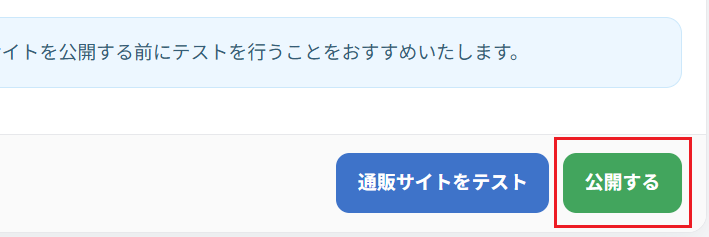
通販サイト公開後は、一部の項目は設定変更ができなくなります。詳細は「 通販サイト公開中の設定変更」をご覧ください。
通販サイト公開中の設定変更
通販サイト公開中は、一部の項目については設定変更ができなくなります。
変更不可の項目を変更するためには、一度通販サイトを非公開にする必要がございます。非公開時にまだ確定前の注文がある場合は、それらは無効になりますのでご注意ください。
通販サイトを告知しよう
通販サイトを公開したら、HPやXなどのSNSで告知しましょう。
代表的な告知の方法としては以下のようなものがあります。それぞれの媒体の特徴を生かして告知を行いましょう。
| 媒体 | 告知の手間 | 対象範囲 | メリット/デメリット |
|---|---|---|---|
| X(旧Twitter) | 小さい | 広い |
|
|
イラスト投稿サイト
(Pixiv等) |
大きい | 普通 |
|
| HP | 普通 | 狭い |
|
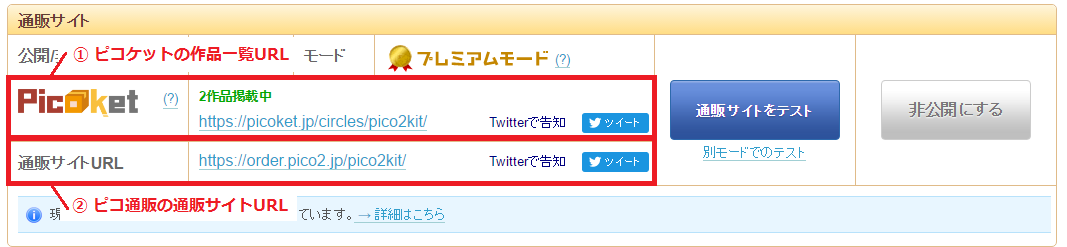
ピコケットに掲載している場合
ピコケットに作品を掲載中の場合は、「① ピコケットの作品一覧URL」でのご案内をお勧めいたします。
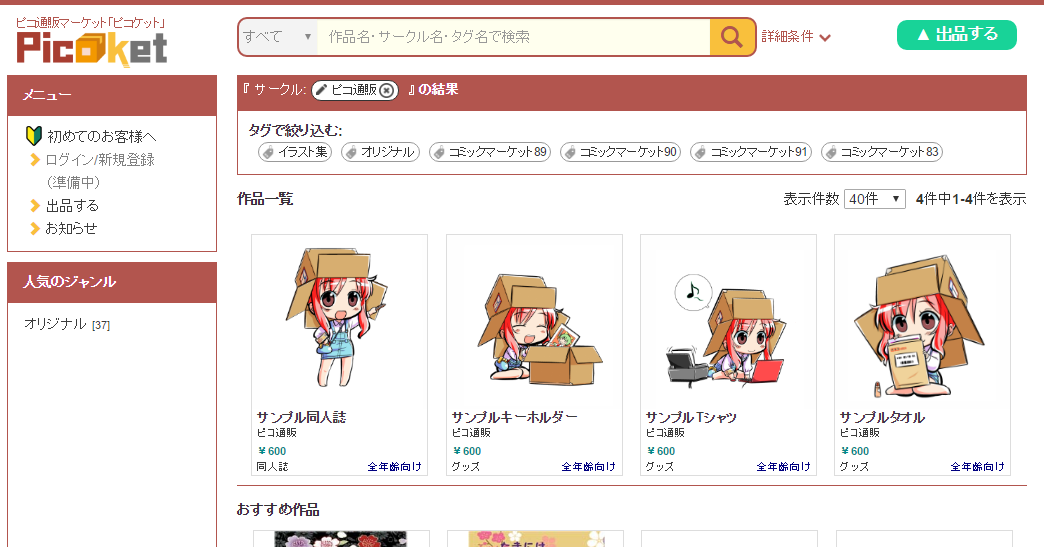
ピコケットはピコ通販に掲載中の作品を掲載できるポータルサイトです。キーワードやタグでの検索機能を備えておりますので、ジャンル買いされる方などの訪問も期待できます。
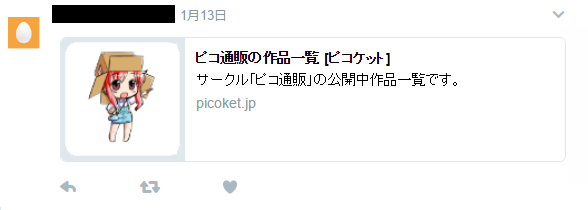
ピコケットURLをTwitterで告知した場合は、自動的にTwitterカードも表示されます。
ピコケットについての詳細はこちらをご覧ください。

ピコケットに掲載していない場合
通販サイトにパスワードをかけている場合など、ピコケットに作品を掲載されていない場合は、下の「②ピコ通販の通販サイトURL」にてご案内ください。
通販サイト告知後、注文が入った後の対応手順については「 通販サイト運営」をご覧ください。